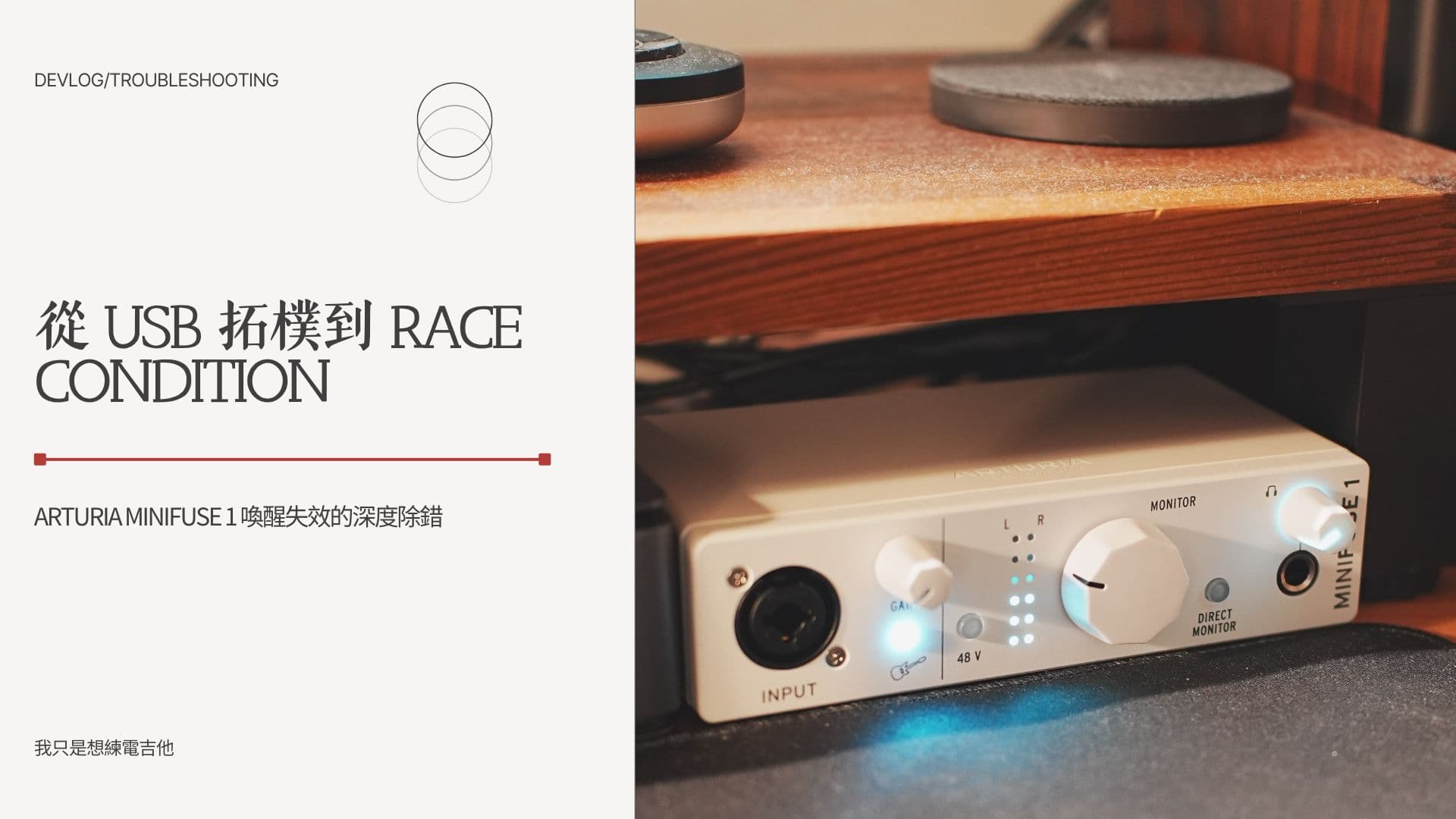
從 USB 拓樸到 Race Condition:Arturia MiniFuse 1 喚醒失效的深度除錯
當音訊介面在 macOS 喚醒後變成殭屍裝置,重開機不是唯一解。本文記錄了一次從 USB 描述符分析 (0mA Bug)、物理層拓樸檢查,一路追查到 User Space 行程搶佔資源 (Exclusive Mode Conflict) 的除錯心路歷程。
前言:當工程師遇到「重開機才能解決」的問題
對於一般使用者來說,遇到硬體問題的標準流程是「拔掉重插」或「重開機」。It's works! 但對IT人員來說,這種解決方案是不可接受的。
最近我的 Arturia MiniFuse 1 音訊介面在 MacBook Pro (Apple Silicon) 喚醒後頻繁失效。症狀很詭異:裝置通電燈號沒亮,系統找不到它,但也沒有完全斷線。更慘的是,因為系統找不到外接介面,macOS 自動 Failover 切回內建麥克風與喇叭,導致 Input Monitor 產生刺耳的高頻 Audio Feedback。
這篇文章記錄了我如何從 Physical Layer (物理層) 一路排查到 Application Layer (應用層),最終發現這是一場發生在 User Space 的 Race Condition (競爭條件) 慘案。
Phase 1: 初步診斷與軟體重啟
一開始,我直覺認為是 macOS 的 Core Audio Daemon 在喚醒時掛掉了。這是 Mac 音訊問題最常見的解法。
# 嘗試重啟 Core Audio 服務
sudo killall coreaudiod
結果:無效。 這代表問題不在 User Space 的音訊伺服器層級,而在更底層的 Kernel Space (驅動層) 或是硬體本身已經死當 (Hang)。
Phase 2: 深入 USB 拓樸 (Topology) 與描述符
既然軟體重啟無效,我使用 system_profiler 來查看 USB Bus 的狀態,試圖釐清到底是「裝置消失」還是「裝置活著但沒回應」。
system_profiler SPUSBDataType得到的 Log 讓我發現了兩個驚人的事實:
1. 巢狀結構 (Daisy-Chain Hell)
Log 顯示我的連接路徑異常複雜:
Host -> VIA Hub (Dock) -> VIA Hub (Internal) -> Terminus Hub (MiniFuse) -> MiniFuse 1
原來 MiniFuse 1 為了提供背後的 USB Hub 功能,內部整合了一顆 Terminus Technology 的 Hub 晶片。訊號經過了 4 層跳轉 (Hops),這在 USB 協定中對時序敏感的 Isochronous Transfer (等時傳輸) 是極大的挑戰。
2. 荒謬的電源回報 (The 0mA Bug)
MiniFuse 1:
  Product ID: 0xaf80
  Current Available (mA): 500
  Current Required (mA): 0  <-- 這裡有問題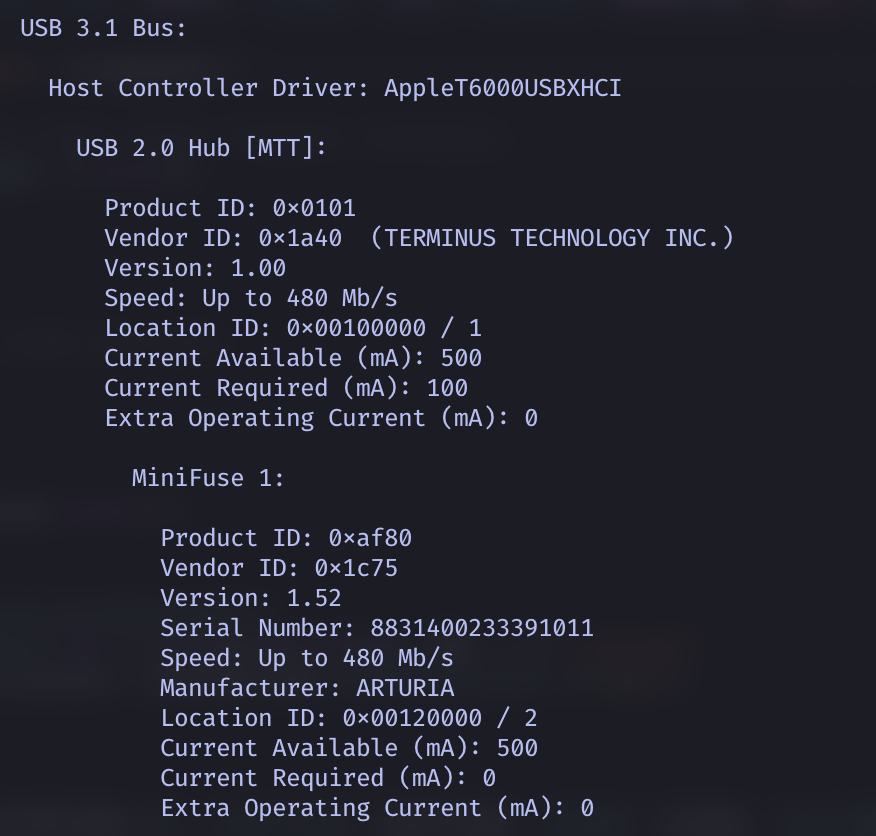
MiniFuse 是一個 Bus-Powered (靠 USB 供電) 的裝置,但當接上 Macbook Pro USB 孔後,但它的 Firmware 竟然向 OS 回報它需要 0 mA 電流。這是一個嚴重的 Firmware Bug,會誤導 macOS 的電源管理策略 (Power Management),導致喚醒時供電優先級被降級,甚至延後供電。
物理層嘗試: 我試著繞過所有 Hub 直接將 MiniFuse 連接 MacBook Pro。雖然拓樸層級減少了,Log 變得乾淨,但喚醒失效的問題依然存在。這證明了雖然硬體設計有瑕疵,但不是導致「喚醒死鎖」的直接兇手。
Phase 3: 關鍵線索——部分列舉 (Partial Enumeration)
在一次失敗的喚醒後,我發現了一個極度矛盾的現象:
- macOS 系統設定 (Audio MIDI Setup):完全看不到 MiniFuse 1。
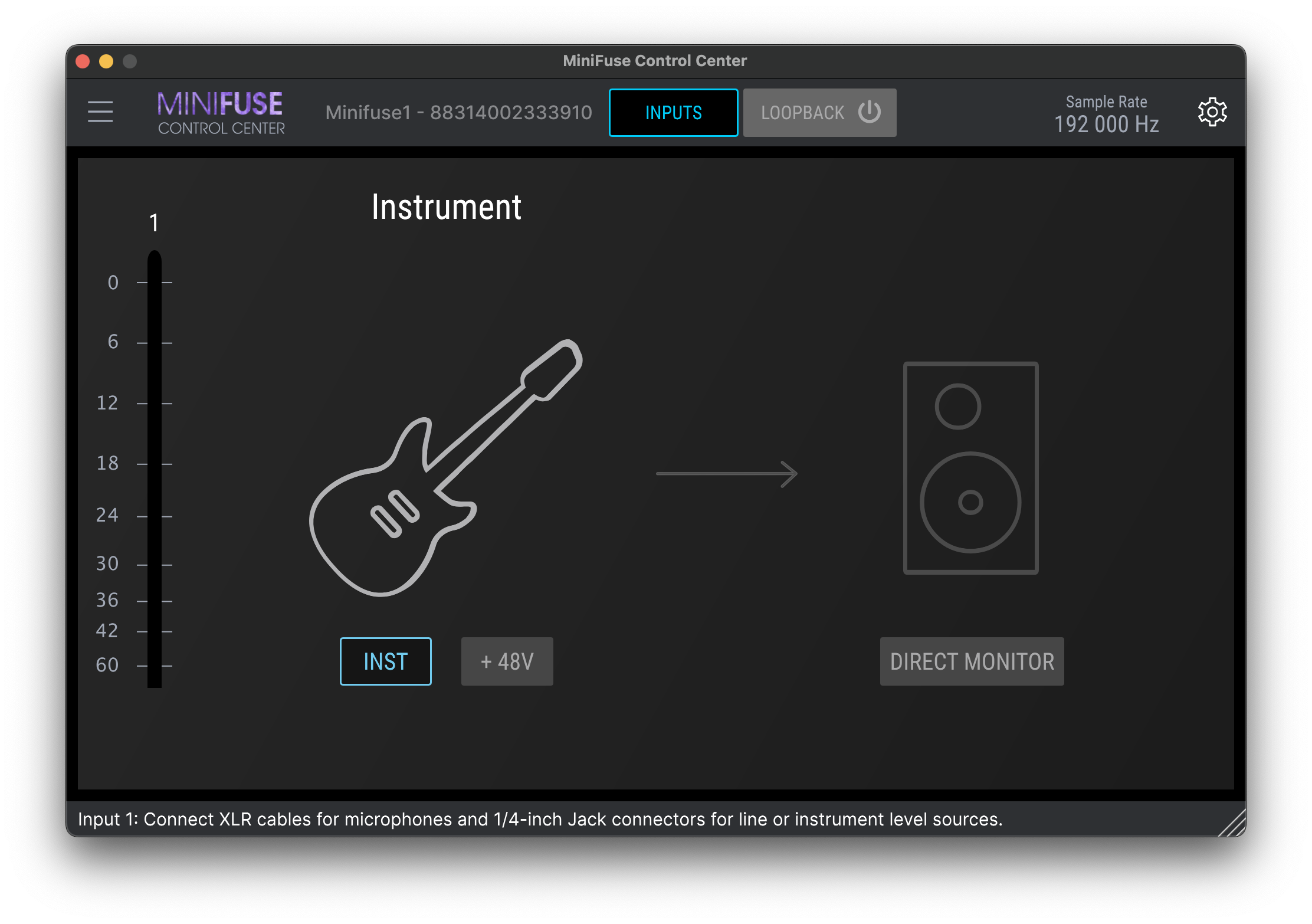
- Arturia Control Center (原廠軟體):顯示「已連線 (Connected)」。
這是一個 Aha! Moment。這意味著裝置的 USB 通訊其實是通的,但是處於一種「半死不活」的狀態。
USB Endpoints 的分離
USB 音訊裝置通常有兩條平行的溝通管道:
- Control Pipe (控制通道):傳輸指令、韌體狀態(Arturia 軟體走這條)。
- Audio Stream Pipe (音訊通道):傳輸聲音訊號(macOS Core Audio 走這條)。
現狀是:控制通道活著,但音訊通道死了。
Phase 4: 真兇現身——競爭條件 (Race Condition)
結合上述線索,以及 sudo kmutil (Kernel Management Utility) 無法卸載驅動的狀況,兇手指向了 Exclusive Mode Conflict (獨佔模式衝突)。
我推導出的故障流程如下:
- System Wake:電腦喚醒,USB VBUS 恢復供電。
- Race Start:
- 參賽者 A:macOS Kernel (Core Audio) 試圖掛載音訊驅動。
- 參賽者 B:Arturia 背景程式 (
MiniFuse Control Center Agent) 偵測到裝置插入。
- The Lock:Arturia 背景程式因為寫得太「勤勞」,在喚醒瞬間搶先取得了 USB 裝置的 Handle,並以獨佔模式 (Exclusive Lock) 鎖住了它。
- Deadlock:當 Core Audio 隨後試圖掛載 Audio Stream 時,收到了
Device Busy或握手失敗的訊號。系統判定裝置不可用,放棄掛載。 - Result:軟體看得到(因為是它鎖的),但系統不能用(因為被鎖住了)。
驗證假設
我嘗試在問題發生時,強制殺死 Arturia 的背景程序:
# 殺死所有 Arturia 相關的 Process
sudo pkill -9 -f "MiniFuse"
sudo pkill -9 -f "Arturia"

# 再次重啟 Core Audio 讓系統重掃
sudo killall coreaudiod
Bingo! 硬體燈號瞬間亮起,聲音恢復了。假設成立。
解決方案
既然知道是 User Space 的軟體在作怪,解決方案就很簡單:閹割它。
MiniFuse 本身有 NVRAM 記憶設定,根本不需要常駐背景程式。
- 移除登入項目:在 macOS
系統設定->一般->登入項目中,移除 MiniFuse Control Center。 - 禁止背景執行:在同一頁面關閉 Arturia 的背景執行權限。
- 自動化腳本 (Alias):為了以防萬一,我在
.zshrc加入了快速修復指令:
alias fixaudio='sudo pkill -9 -f "MiniFuse"; sudo pkill -9 -f "Arturia"; sudo killall coreaudiod; echo "🔪 Killed Arturia Agent & Restarted Audio."'總結 (Takeaway)
這次除錯再次驗證了 First Principle (第一性原理) 的重要性。如果我只是盲目地重灌驅動或重開機,我永遠不會知道問題出在那個不起眼的背景程式。
給開發者的啟示: 如果你正在開發硬體相關的 Companion App,請務必處理好 Power State Management。在系統喚醒的關鍵時刻 (Critical Path),不要去跟 OS Kernel 搶資源,否則你的軟體就會變成使用者的惡夢。
這不是硬體的錯(雖然 0mA Bug 還是很扯),這是軟體工程師在實作 USB Handshake 時的傲慢。